image

Tadi siang saya membeli Hardisk External : Seagate® External™ Portable 320-GB Hard Drive di toko Yudhika Computer Plaza Jambu 2, Bogor. Alasan beli sebenarnya lebih karena alasan persiapan buat web baru dan banyak data yang harus disiapkan Smile . Tadinya ingin beli yang 500 GB, cuma stok di tokonya sedang kosong. Untuk mempermudah manajemen file/folder maka saya berniat membagi hardisk external ini menjadi 2 partisi.

Ok, di artikel ini saya akan berbagi tips bagaimana cara membuat partisi di hardisk external baik yang baru ataupun lama. Saat ini saya akan coba buat partisi menggunakan software bawaan Win 7. Berikut langkah-langkahnya:

  • Pasanglah hardisk external anda ke port USB
  • Klik kanan My Computer lalu klik Manage.
  • Kemudian pilih Disk Management di bawah menu Storage
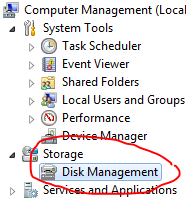
Disk Management


  • Setelah muncul jendela Compter Management, lalu pilihlah Disk 2 jika dikomputer anda sebelumnya hanya tersedia 1 hardisk
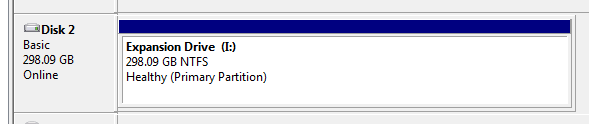
image

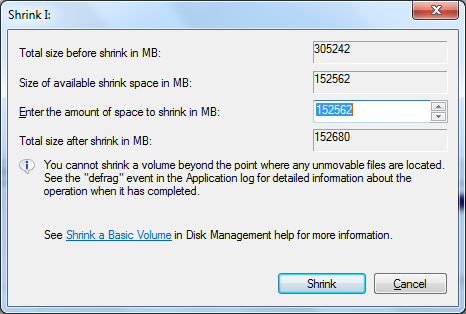
  • Setelah ketemu kemudian klik kanan pada disk 2 lalu pilih Shrink Volume, kemudian pilih ukuran partisi sesuai yang anda inginkan.
image

  • Kalau sudah diatur silakan tentukan besarnya ukuran partisi, saya membagi rata sekitar 150 GB . kalau sudah tekan tombol Shring.
  • Setelah menekan tombol shrink maka otomatis hardisk external anda sudah menjadi 2.

image

  • Klik kanan pada partisi baru, pilih New Simple Volume.
  • Kalau ada pertanyaan klik Yes//Next Silakan klik Yes
  • Kemudian kembali atur besarna nilai kapasitas jika Anda ingin mengubahnya. jika tidak ada perubahan silakan atur kembali ukurannya lalu klik Next.
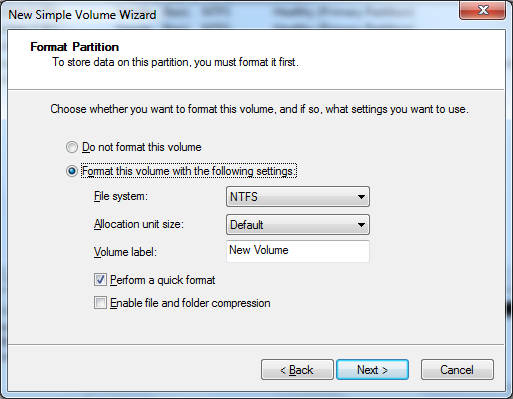
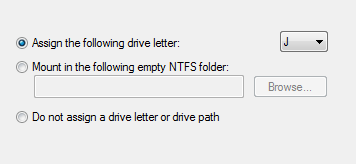
  • Kemudian pilih salah seperti gbr di bawwh, kalau saya pilih Pilihan paling atas.
image

  • Klik Next

image

  • Tunggu sampai muncuk Finish
  • Berikut tampilan kalau hardisk external sudah dipartisi menjadi 2 Drive

image

  • Mudah bukan? Selamat mencoba!

32 tanggapan untuk “Cara Partisi Hardisk External”

  1. SS Avatar
    SS

    tengkyu.

    Suka

  2. april Avatar
    april

    makasih bgt atas tippnya

    Suka

  3. nabhan Avatar
    nabhan

    tips yg membantuku,….tks

    Suka

  4. nabhan Avatar
    nabhan

    sgt membantu…tks

    Suka

  5. cara diet Avatar

    thanks mas, sangat membantu

    Suka

  6. JOE Avatar
    JOE

    TERIMAKASIIIHHHHH MAS BROOOOOOO…..

    Suka

  7. Karol Kejuru Avatar

    terima kasih bro, sy sdh lsg coba n successs……

    Suka

  8. agung Avatar
    agung

    Cara paling sipel buat ane, bagus bgt…

    Suka

  9. ahmad burhani Avatar

    terima kasih infonya bro..mantabz

    Suka

  10. idoy Avatar
    idoy

    TERIMA KASIH,,
    sangat membantu

    Suka

  11. idoy Avatar
    idoy

    terima kasih mas,,,,
    hehehe

    Suka

  12. beney Avatar
    beney

    mas newbie mau tanya neh?? saya bingung knpa hardis saya kalau instal ulang tdk bisa di format dan di delet, saya pakai win 7.. setatus di hardis saya berwarna hijau ke kuningan “simpel volume” statusnya ,,, statusnya ko ga biru “logika drive” untuk mengebalikan agar statusnya berwarna biru bagaimana ya??

    Suka

    1. Joe Avatar
      Joe

      Sama padahal nasibnya. punya saya juga begitu. Saya format saat sudah ada di jendela Disck Management…habis itu warnanya jadi ijo muda Free Space…eh…di shrink gak bisa…terus gak kedeteck lagi

      Suka

      1. fella Avatar
        fella

        cara mengatasinya bagaimana ?

        Suka

  13. ajier77 Avatar

    ini dia jagoannya…trim’s mas akhdian

    Suka

  14. ardi Avatar

    oke dehhh….

    Suka

  15. ardi Avatar

    semangat….

    Suka

  16. ardi Avatar

    lanjutkan…

    Suka

  17. diyan Avatar

    Kalo sudah dipartisi 2 apakah bisa dikembalikan menjadi1 partisi lagi, Trims

    Suka

  18. Jaka Avatar

    apakah datanya tdak hilang???

    Suka

  19. nia Avatar
    nia

    mas, saya mau tanya sebenarnya apa kegunaannya mempartisi portable hardisk sendiri?
    hehehe, maklum awam

    Suka

    1. akhdian Avatar

      Kalo rumah partisi itu ibarat ruangan. Rumah akan lebih nyaman kalo dibagi menjari ruangan sesuai dengan fungsinya. Dalam Portable hardisk juga seperti itu, dan yang penting kalo ada kerusakan di salah satu partisi maka partisi lain bisa diselamatkan.

      Suka

      1. nia Avatar
        nia

        thanks mas penjelasannya. kebetulan portable hardisknya sama seperti yang saya punya.

        Suka

  20. agusrdotcom Avatar

    terima kasih mas akhdian artikelnya 🙂

    Suka

    1. akhdian Avatar

      Sama-sama2. 🙂

      Suka

  21. pecethea Avatar

    Mas Kalau pakai windows XP, gimana caranya?

    Suka

    1. akhdian Avatar

      Caranya hampir sama.

      Suka

  22. saya sendiri Avatar

    punya saya cuma 40 GB, soalnya dulu beli pas masih awal2, itu aja sdh mahal 😦

    Suka

    1. akhdian Avatar

      Saya juga yang 40 Gb masih ada mas dan masih saya pakai, meski komputernya sudah jarang saya pakai.

      Suka

  23. fikri2107ikri Avatar

    Tips yang bagus, terimakasih

    Suka

Tinggalkan Balasan ke beney Batalkan balasan

I’m Dian

Hello! Welcome to Akhdian’s blog. I am thrilled to share my knowledge and experiences with all of you. Currently, I am busy teaching and delving into various topics related to computers and technology. I hope this blog can be a valuable source of information for those who want to learn more about the world of computers. Thank you for visiting, and I hope you enjoy the articles here!

Let’s connect